요즘 클로드에서도 영상을 만들어준다는 이야기를 들었어요. 저는 언리얼 엔진으로 바닷가 시네마틱을 만들고 있어서, 처음엔 ‘그럼 파도가 움직이고 안개가 깔리는 장면도 만들어주나?’ 싶었거든요.
공식 안내를 찾아보니 제가 생각했던 영상과는 조금 달랐어요. 클로드 모션(Claude Motion)은 글자, 사진, 도형, 차트에 움직임을 넣어 짧은 설명 영상처럼 만드는 기능이에요. 완성한 애니메이션을 MP4로 저장할 수도 있고요. 영상 파일은 만들 수 있지만, 어떤 장면을 만들어주는지부터 알고 쓰면 이해가 쉬워요.
먼저 결론부터
클로드 모션으로 짧은 설명 애니메이션을 만들고 MP4로 저장할 수 있어요.
텍스트만 입력해서 실제 촬영처럼 보이는 인물이나 풍경 영상을 만드는 기능과는 달라요.
2026년 11월 5일 확인한 공식 안내 기준으로 Team·Enterprise 플랜에서 베타로 제공돼요.

클로드 모션으로 어떤 영상을 만들 수 있나요?
예를 들어 수업 내용을 정리한 글 한 장이 있다고 해볼게요. 이걸 클로드에 주고 ‘처음 보는 사람도 이해할 수 있게 30초 설명 영상으로 만들어줘’라고 요청할 수 있어요. 제목이 먼저 나오고, 사진이 등장하고, 중요한 문장이 순서대로 보이는 식이에요.
차트가 들어간 자료라면 막대가 차례로 올라가는 장면을 만들거나, 제품 사용법이라면 단계별로 화면을 보여주는 애니메이션을 만들 수 있어요. 숫자가 잘못 들어갔거나 글자가 너무 빨리 사라지면, 채팅으로 그 부분만 바꿔달라고 요청하거나 편집기에서 직접 조정할 수 있어요.
| 만들고 싶은 것 | 클로드 모션에서 할 수 있는 일 |
|---|---|
| 영상 프로젝트 소개 | 직접 찍거나 렌더한 스틸컷에 제목과 소개 문구를 움직이게 넣기 |
| 수업 복습 영상 | 핵심 개념과 실습 순서를 짧은 애니메이션으로 보여주기 |
| 파도가 치고 안개가 밀려오는 실사풍 장면 | 보유한 이미지를 움직여 연출할 수 있어요. 파도나 안개가 실제로 움직이는 새 영상 장면을 생성하는 방식과는 달라요. |
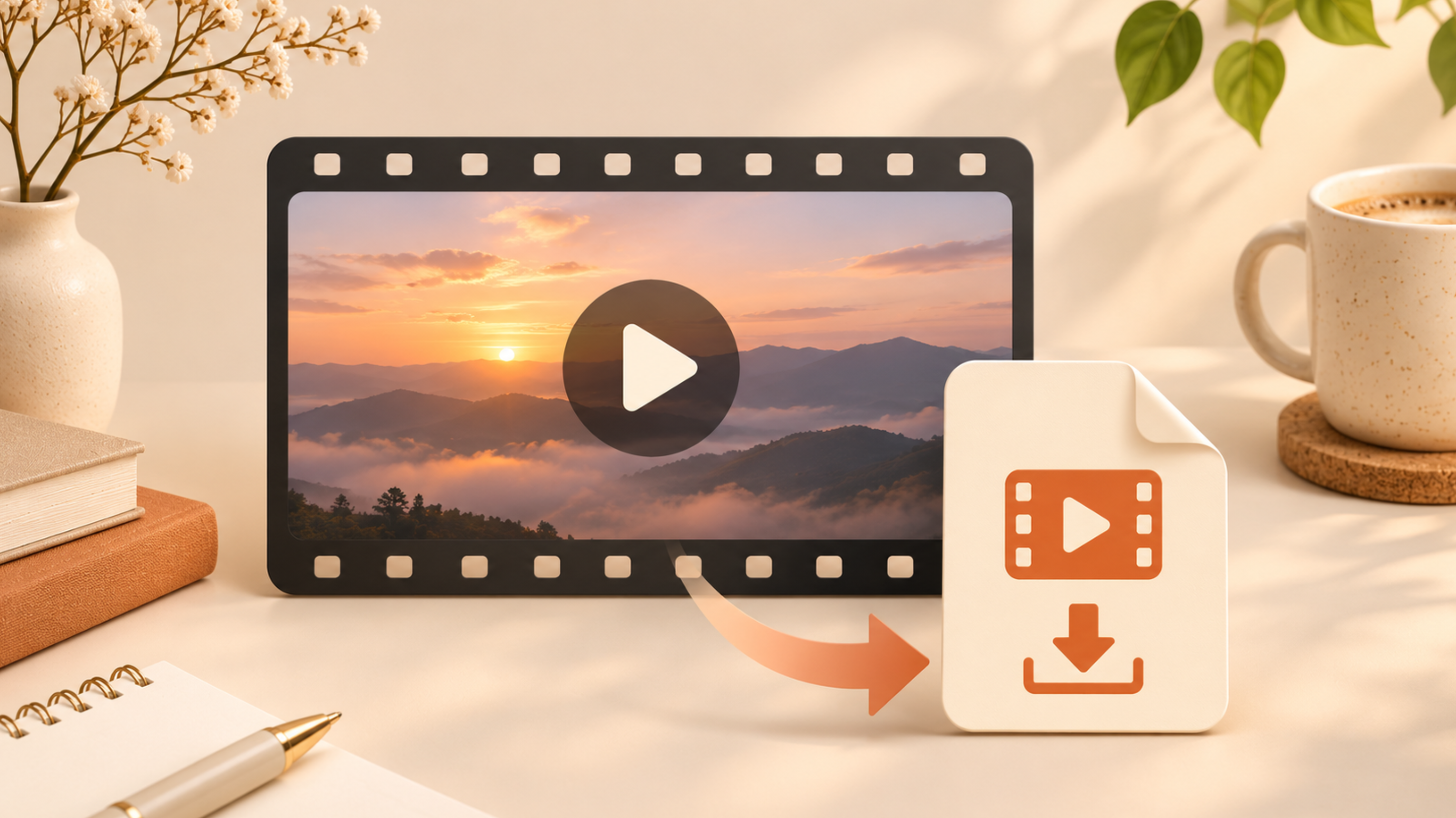
클로드에서 영상 만드는 법과 MP4 저장 순서
클로드 모션을 사용할 수 있는 계정이라면, 채팅 입력창의 Output → Motion을 선택하거나 Artifacts 탭에서 Motion 템플릿을 열어 시작할 수 있어요.
- 자료를 준비해요. 영상에 넣을 글, 사진, 표 중 필요한 것만 골라 첨부해요.
- 누가 볼지와 길이를 적어요. ‘언리얼을 처음 보는 사람에게 보여줄 15초 소개 영상’처럼 쓰면 방향이 분명해져요.
- 장면 순서를 적어요. 첫 화면에 제목, 두 번째에 사진, 마지막에 한 줄 문구처럼 나눠 요청해요.
- 미리보기에서 글자 크기와 속도를 확인해요. 읽기 전에 넘어가는 문장이 있다면 ‘두 번째 장면을 2초 더 보여줘’처럼 수정해요.
- Export → MP4를 선택해 저장해요.

언리얼 해안 시네마틱으로 써볼 프롬프트
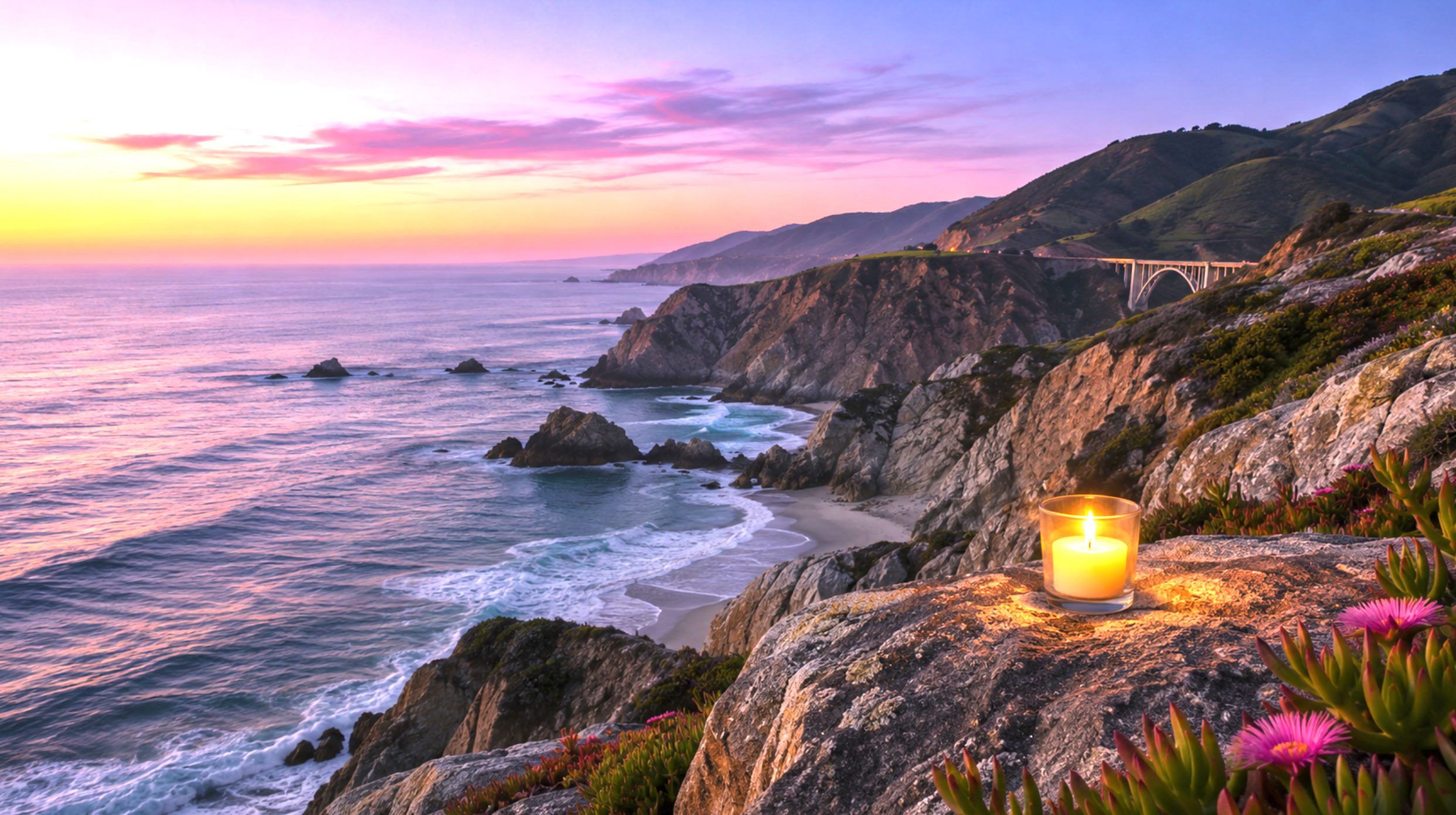
저라면 지금 작업 중인 해안 시네마틱 본편과 별도로, 작품 제목과 장면을 짧게 보여주는 15초 프로젝트 소개 영상에 써보고 싶어요. 해안과 촛불 스틸컷을 넣고 이렇게 요청해 볼 수 있겠더라고요.
첨부한 해안 풍경과 촛불 스틸컷으로 15초 분량의 프로젝트 소개 애니메이션을 만들어줘. 16:9 가로 화면으로 구성해줘.
0~4초에는 해안 사진 위에 작품 제목 ‘행복은 오늘 안에 있었다’를 천천히 보여줘. 4~11초에는 촛불 사진으로 부드럽게 전환해줘. 11~15초에는 ‘별일 없이 보낸 오늘이 사실은 행복이었다’라는 문장이 다 읽힐 때까지 화면을 유지해줘. 첨부한 사진의 색감을 유지하고, 전환은 차분하게 해줘.
첫 결과가 너무 빠르면 ‘제목을 한 박자 늦게 띄워줘’, ‘마지막 문장을 조금 더 오래 보여줘’처럼 장면 하나씩 짚어서 요청하면 돼요. 저처럼 대사 없는 감성 영상을 만드는 경우에는 움직임을 많이 넣기보다 사진 한 장과 문장 하나가 충분히 보이는지부터 확인하고 싶어요.
클로드 무료 플랜에서도 영상 만들기가 되나요?
공식 도움말 기준으로 Claude Motion은 Team과 Enterprise에서 제공되는 베타 기능이에요. 따라서 무료나 개인 Pro 계정에서 같은 Motion 메뉴가 보인다고 생각하면 헷갈릴 수 있어요. Team에서는 기본으로 켜져 있고, Enterprise에서는 조직 소유자가 설정에서 활성화해야 해요.
무료 계정이라면 클로드에서 먼저 컷 순서, 장면별 초수, 화면에 들어갈 문구를 정리하고, 가지고 있는 이미지나 영상을 캡컷에 넣어 직접 편집하는 식으로도 활용할 수 있어요. 저처럼 이미 언리얼로 장면을 만들고 캡컷을 쓰고 있다면, 우선 이 방법으로도 짧은 작품 소개 영상을 구성할 수 있겠더라고요.
공식 안내
'교육' 카테고리의 다른 글
| 개인회생 신용회복 차이 신청 조건·월 변제금·신용점수 비교 (0) | 2026.10.30 |
|---|---|
| 챗GPT 이미지 생성 방법 사진 수정부터 배경 제거·블로그 썸네일 만들기까지 (0) | 2026.10.30 |
| 국민내일배움카드 훈련장려금 지급조건 출석률 80%·지급일·미지급 이유 총정리 (0) | 2026.10.30 |
| 국민내일배움카드 자비부담금 확인 방법 무료교육과 유료교육 차이 (0) | 2026.10.28 |
| 국민내일배움카드 신청 자격 직장인도 가능할까? 제외 대상 지원금 정리 (0) | 2026.10.28 |


